大家在往手机里传文件的时候是不是还在使用原始的数据线,要不就是使用蓝牙进行传输,数据线传输受到线路和接口的影响,也不是很方便,而且。数据线连接长期使用,易使手机数据口损坏。蓝牙传输又相对较为麻烦,电脑要有蓝牙模块,还需要在电脑端安装第三方软件与手机同步,大多电脑小白不容易操作。有没有更好的一种方法在手机与电脑间传输文件呢?对于其他手机可能就无能为力了,但是强大的android手机还可以通过WIFI与电脑间共享文件,android手机有wifi功能,现在绝大部分笔记本及电脑有自带wifi功能,使用wifi速度快且操作简便。下面就来说说怎么共享吧!
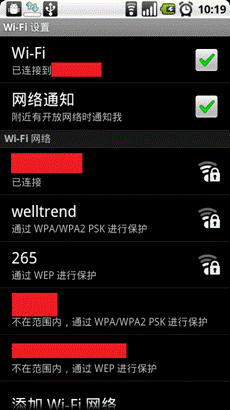
1.先确定手机已经和家中或者公司无线网络连接成功(这步有用wifi的机友一般都不用设置了),如果没连接的,去手机设置-无线和网络-WIFI设置中选择自己的无线网络进行连接。电脑也要连上无线网络哦,而且要和手机连的WIFI网络是同一个,要不然就无法连接了。
3.在手机端安装名为EStrongs File Explorer的文件浏览器(后面简称ES文件管理器),该文件管理器是免费的,支持中文,而且功能相当强大。
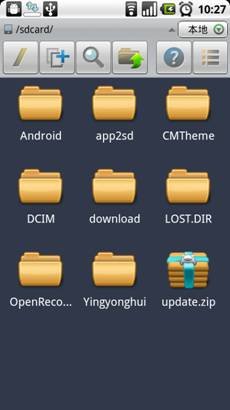
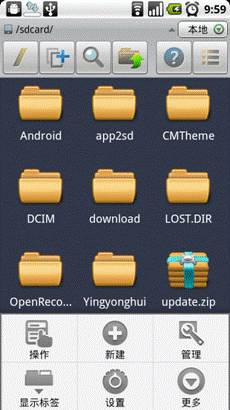
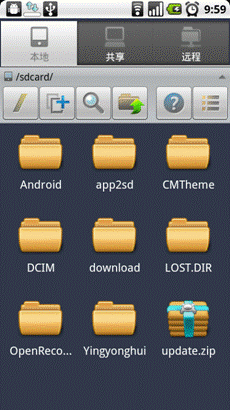
5.此时在软件的上方就会看到三个标签,有本地,共享和远程,本地代表的就是您手机中的文件,共享就是我们下面要用到的,而远程则是FTP远程文件,一般高级用户才会用到,这里就不多做介绍了。
6.进入共享后会看到如下的界面,什么也没有,这时需要我们来新建了,屏幕中央也给出了相应的操作提示。
(责任编辑:admin)
